Cập nhật 1: Sàn Bittrex đã mở đăng ký tự do trở lại vào tối ngày 11 tháng 4.
Cập nhật 2: Sàn Bittrex vừa mở đăng ký được 10 phút đã phải đóng lại do có quá nhiều người đăng ký khiến hệ thống bị nghẽn. Dự kiến đăng ký sẽ được mở trở lại sau khi hệ thống được tinh chỉnh để phục vụ cho nhiều lượt đăng ký hơn.
Cập nhật 3: Bittrex đã mở cho đăng ký tự do trở lại. Bạn có thể truy cập vào trang chủ và điền vào form để đăng ký. Sau đó kích hoạt mail là đã có tài khoản Bittrex.

Cách cũ để đăng ký tài khoản Bittrex
Như bạn đã biết, đầu năm 2018 này sàn giao dịch Bittrex đã đóng không cho mở tài khoản mới. Điều này khá thiệt thòi cho những người đầu tư Bitcoin mới vì sàn Bittrex có khá nhiều coin tiềm năng mà các sàn khác vẫn chưa có. Hiện tại đã có một giải pháp thay thế Bittrex rất tốt đó là sàn giao dịch Binance của Hong Kong.
Payvnn xin mang đến cho bạn đọc một tin vui là sàn Bittrex hiện tại đã bắt đầu cho đăng ký vào danh sách chờ mở tài khoản mới, theo thông báo chính thức trên Twitter:
For those interested in a new account on Bittrex, please use this waitlist form. https://t.co/hdH2ruviPU
— Bittrex (@BittrexExchange) January 29, 2018
Bạn lưu ý đây chỉ là danh sách chờ để Bittrex xem xém và mở tài khoản cho bạn. Đăng ký vào danh sách này không đảm bảo bạn sẽ mở được tài khoản trên Bittrex.

Hướng dẫn
Bạn truy cập vào link đăng ký danh sách chờ dưới đây:
Bạn điền vào đơn theo hướng dẫn sau:
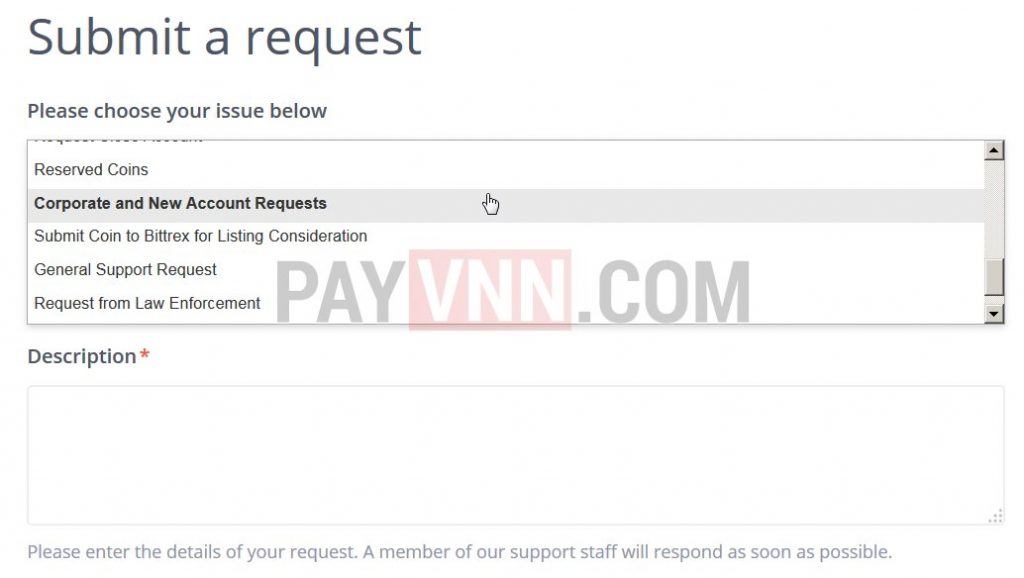
Please choose your issue below: chọn Corporate and New Account Requests.
Description: nhập theo ý bạn hoặc I want to create a new account in Bittrex.
Account Type Requested: chọn Select Invitee Personal Account.
Country of Residence: nhập Vietnam.
How did you become a select invitee?: nhập theo ý bạn hoặc “I’ve got this form from Bittrex Twitter recently“.
Invitee Code và Existing Bittrex Account: bỏ trống.

Do you need Bittrex to create a new account for you?: chọn Yes
Email Address(es) for Requested Account(s): nhập địa chỉ email của bạn.
Đánh dấu chọn vào I have read, understand, and agree to Bittrex…
Expected Weeekly Trade Volume: chọn lượng giao dịch mỗi tuần của bạn, chọn số càng lớn thì càng được nhanh mở tài khoản, chọn khoảng $1 – 5 million là phù hợp.
Xong click Submit. Sau đó bạn sẽ nhận được một email với link xác nhận, bạn click vào link xác nhận này và điền password cho tài khoản đăng nhập. Lưu ý: đây là tài khoản đăng nhập vào trang hỗ trợ của Bittrex (https://support.bittrex.com), không phải tài khoản để trade trên Bittrex.
Nếu được Bittrex chấp thuận, bạn sẽ nhận được thông báo chi tiết qua email.
Mở tài khoản Bittrex
Nếu hôm nay bạn nhận được email có tiêu đề “Bittrex Account Created” có nghĩa là đơn xin mở tài khoản của bạn đã được Bittrex chấp thuận. Bạn cần làm theo các bước sau để tiếp tục hoàn tất việc mở tài khoản.
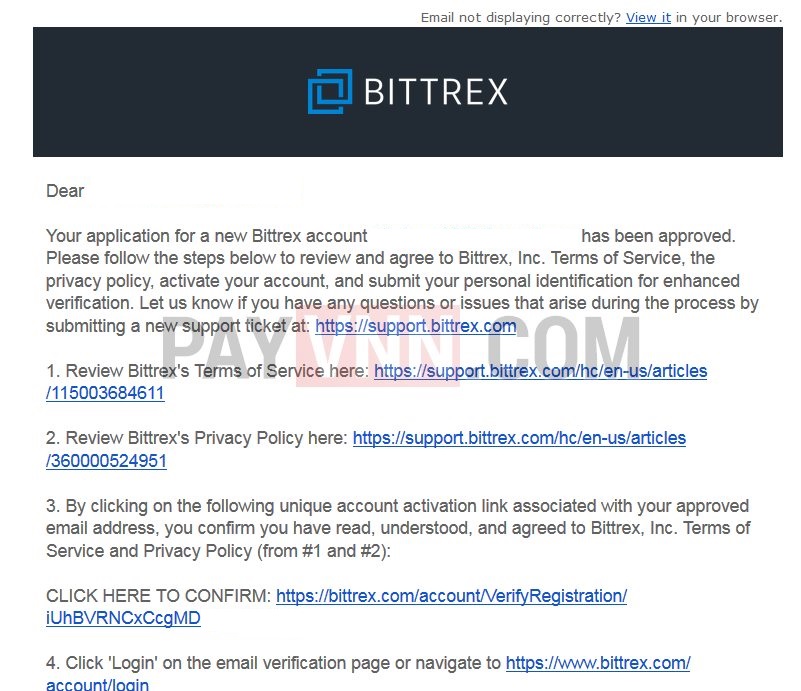
Bước 1: click vào đường link ở cạnh dòng chữ CLICK HERE TO CONFIRM.
Bước 2: trong trang kích hoạt email bạn click nút LOG IN.

Bước 3: Click vào đường link Forgot password.

Bước 4: điền địa chỉ email bạn đã dùng để đăng ký với Bittrex rồi click RESET PASSWORD.

Bước 5: click vào đường link xác nhận được gửi vào email của bạn.

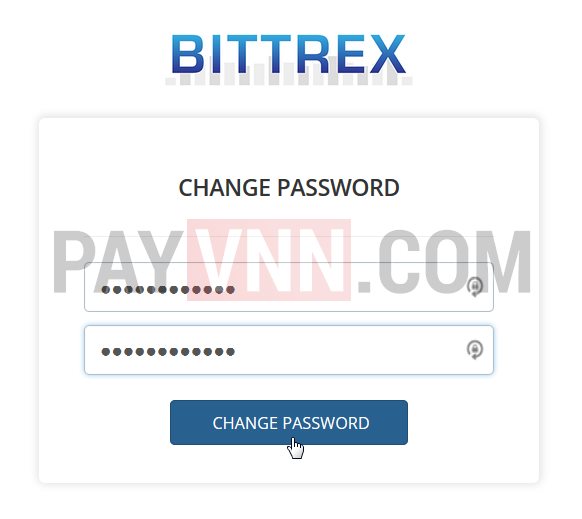
Bước 6: nhập mật khẩu bạn muốn đặt rồi click CHANGE PASSWORD.
Bước 7: bạn sẽ thấy thông báo NEW IP ADDRESS DETECTED vì đây là lần đầu đăng nhập. Click vào đường link được gửi vào email của bạn để tiến hành đăng nhập.


Cách xác nhận tài khoản Bittrex
Ở Bittrex sẽ có 2 cấp xác thực là Basic Verification và Enhanced Verification. Với tài khoản chưa xác thực bạn không thể rút tiền về được. Với tài khoản Basic Verification bạn có thể rút 0.4 BTC mỗi ngày (tối đa $3000). Với tài khoản Enhanced Verification bạn có thể rút tối đa 100 BTC mỗi ngày.
Bài viết này Payvnn sẽ hướng dẫn bạn thực hiện các bước xác thực này.
Basic Verification
Bạn truy cập vào link Settings > Basic Verification.
Bạn điền các thông tin cơ bản như tên, ngày tháng năm sinh, địa chỉ rồi click Submit.

Tiếp tục click Supply Identification Documents để qua phần Enhanced Verification.

Enhanced Verification
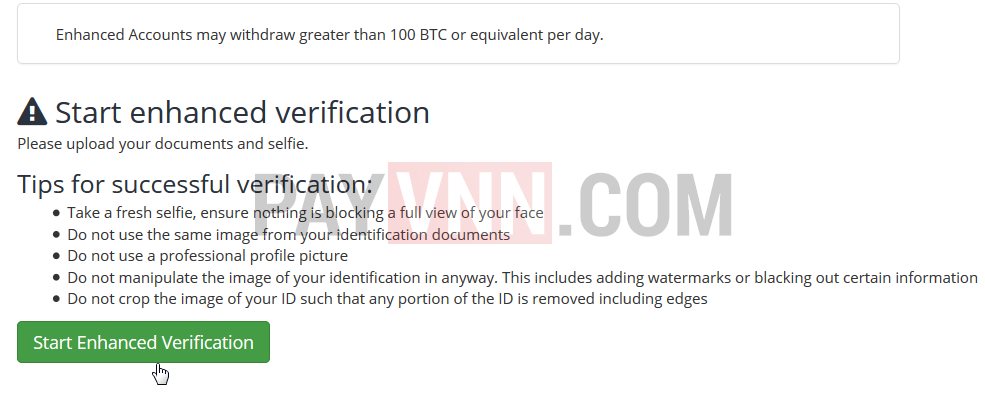
Click Start Enhanced Verification.
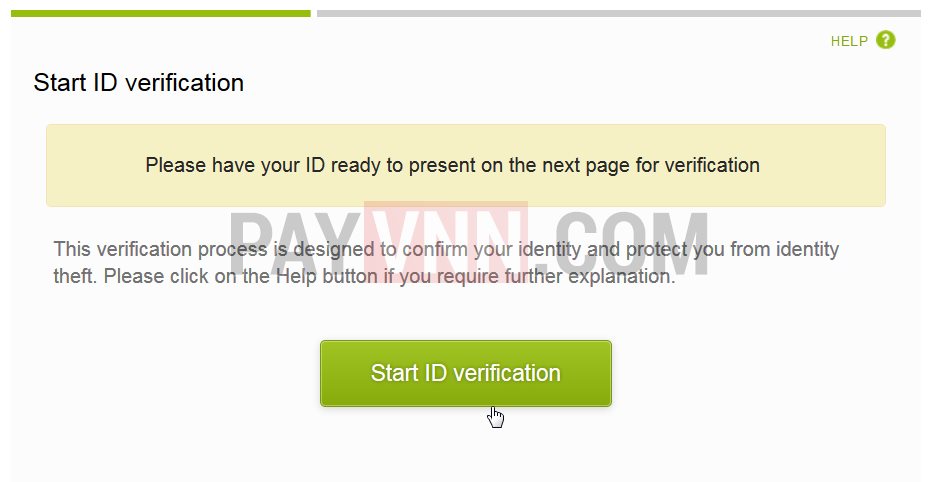
Click Start ID verification
Chọn Take image with webcam để chụp ảnh từ webcam hoặc Upload exsisting copy để upload ảnh từ máy tính lên. Ở đây Payvnn sẽ chọn Upload vì ảnh sẽ rõ ràng và dễ được chấp nhận hơn.
Click Choose file rồi lần lượt upload ảnh mặt trước, mặt sau của Chứng minh (hoặc hộ chiếu) và ảnh chân dung của bạn.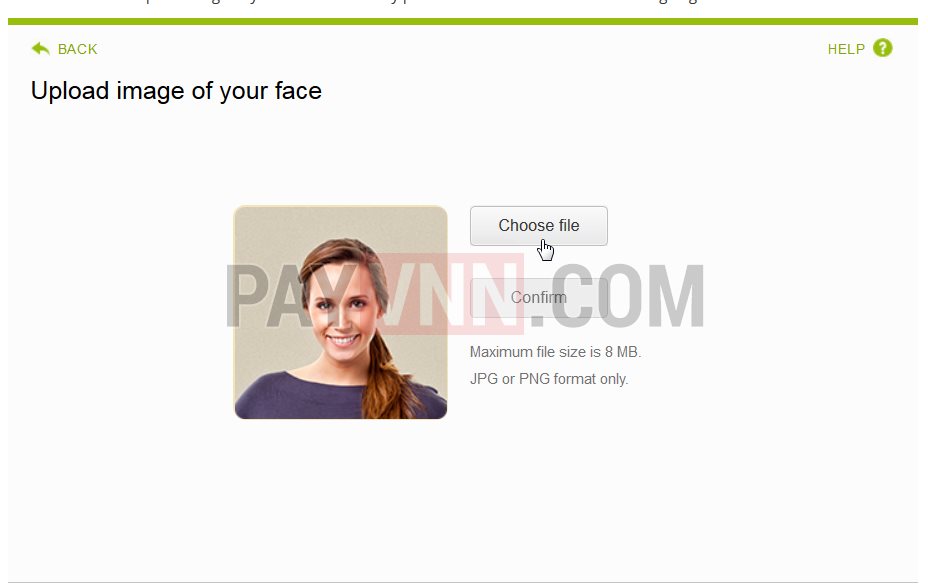
Tiếp tục chờ vài phút để hệ thống nhận dạng và báo kết quả về cho bạn. Không refresh tab đang mở trong thời gian chờ đợi.